

Máte pocit, že v KROSu nevyužíváte všechno, co by vám mohlo ušetřit čas?
Není to nic neobvyklého. KROS toho zvládne opravdu hodně a některé šikovné funkce tak snadno zapadnou. Stačí ale znát pár z nich a práce je hned rychlejší a přehlednejší.
Ve webové aplikaci Rozpočet najdete možnosti, které vám pomůžou omezit zbytečné hledání a mít lepší přehled. V článku vám ukážeme ty, které dělají v praxi největší rozdíl.
Nemůžete nalézt položku? Pomůže vám Chytré hledání.
Hledání správné položky vám při tvorbě rozpočtu může zabrat až pětinu času. Ve webové aplikaci Rozpočet je proto k dispozici Chytré hledání v Cenové soustavě ÚRS, díky kterému ušetříte čas při hledání.
Položky nově řadíme do kategorií, pojmenovaných dle technologií. Každá podkategorie vás pak navádí přímo k položce. Pro přesnější hledání navíc můžete využít parametry, díky kterým si výsledky jednoduše vyfiltrujete.
Kategorie můžete procházet v levém postranním panelu nebo přes vyhledávací okno.
Na příkladu níže je vidět vyhledávání položky pro ocenění železobetonové základové desky z betonu C30/37. Ke správné položce se dostanete přes kategorie Základy / plošné / desky / monolitické betonové a díky filtru na pevnostní třídu C30/37 získáte k dispozici 4 položky. Pak stačí už jen vybrat odpovídající z nich.
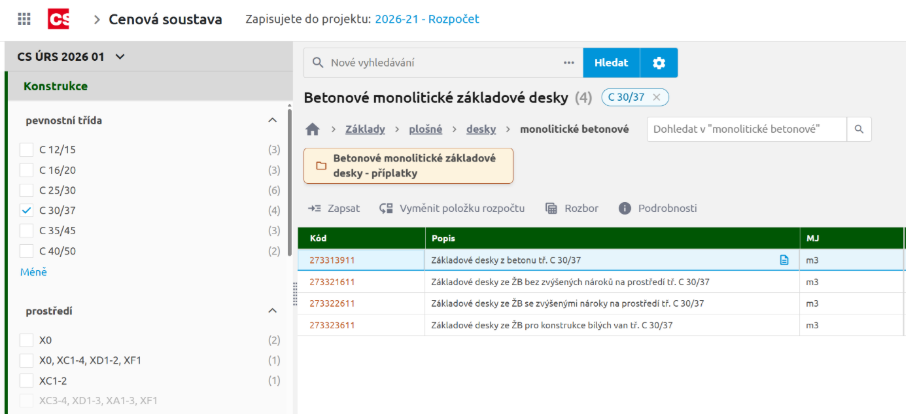
TIP: V rámci hledání v Cenové soustavě ÚRS můžete snadno kombinovat oba způsoby hledání – standardní Ceníkové a Chytré hledání, a to pomocí ikony viz. obrázek níže. Ceníkové hledání je vhodné zejména v případě, že jste zkušení rozpočtáři a víte, na jakém místě se daná položka nabízí. U položek, které neznáte, pak oceníte jednodušší vyhledávání skrz kategorie a parametry.

Pracujete na více monitorech?
Pracujete na více monitorech? Pak se vám bude hodit možnost otevřít si Rozpočet a Cenovou soustavu na dvou obrazovkách. Kartu přesunete jednoduše.
Pro přesunutí karty na druhý monitor klikněte myší na požadovanou záložku (například Cenová soustava) a se stisknutým levým tlačítkem ji stáhněte trochu dolů, čímž se zobrazí jako samostatné okno. Toto nové okno následně přetáhněte na druhý monitor a uvolněte tlačítko myši.
TIP: Pokud máte tři monitory, můžete analogicky na třetí monitor dát kartu s aplikací Výměry.
Potřebujete si rychle zobrazit položku, například v mobilu?
Možná se poznáte v následující situaci. následující situaci. Stojíte na stavbě a potřebujete zjistit ceníkovou cenu dané položky.
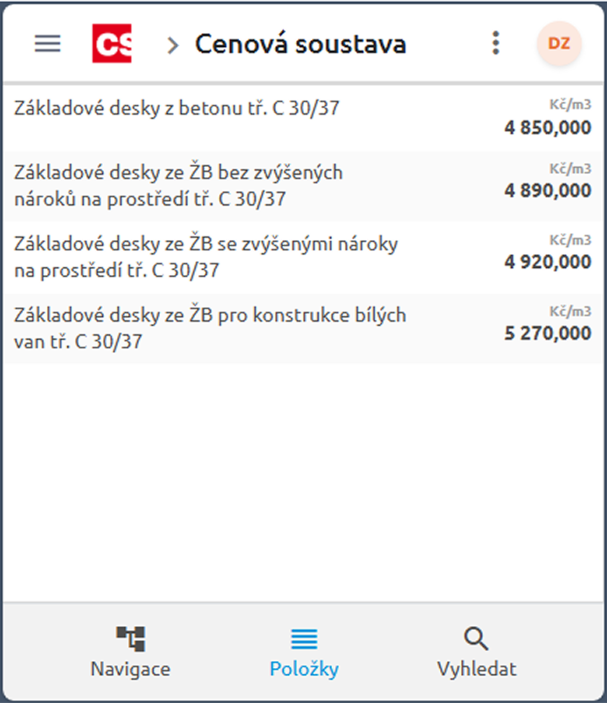
Díky webové technologii aplikace Rozpočet již nemusíte odcházet do kanceláře pustit počítač. Stačí, když v mobilu nebo tabletu zadáte v prohlížeči stránku databaze.bimplatforma.cz.
Otevře se vám Cenová soustava, ve které můžete vyhledávat a zobrazovat ceny položek, ale i ostatní informace.
Klikli jste vedle? Vraťte se zpět během vteřiny.
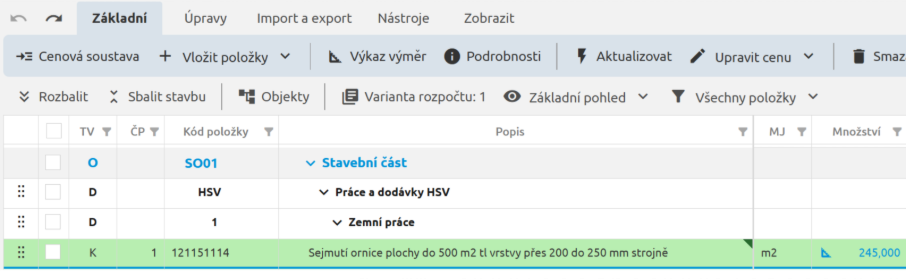
V Rozpočtu se nemusíte bát experimentovat. Díky krokům zpět a vpřed se kdykoliv vrátíte tam, kde jste byli.
Fungují na všechno. Od vložení nebo smazání položek až po úpravy celé struktury rozpočtu.
Historie se navíc ukládá po celou dobu vaší práce, dokud nezavřete nebo znovu nenačtete okno prohlížeče.
TIP: Změny po kroku zpět nebo vpřed hned poznáte. Aplikace je zvýrazní zeleně.
Možná jste některé z těchto funkcí už znali. Možná na ně narazíte až teď. A to je v pořádku.
Rozpočet je nástroj, který vám postupně ukazuje, jak si práci zjednodušit. Stačí vědět, kde hledat.
Pokud chcete, projděte si i další funkce, které vám mohou ušetřit čas a dát větší přehled o zakázkách.